WPS下载基础设置一次搞懂,你是否在寻找一种简单快捷的方式,通过WPS来提升你的办公效率?本文将为你详细介绍如何下载WPS及进行基础设置,让你能够轻松上手,顺畅使用WPS办公文档。无论你是初学者,还是想要熟悉WPS各项功能的老用户,都能从中受益。 我们将提供多种解决方案和实现方式,帮助你更好地理解WPS的使用。
WPS下载客户端途径分析
访问WPS官网
打开官网: 确保你能够访问WPS官方网站,网址为www.wps.cn。
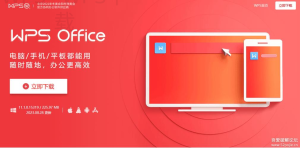
来到网站后,寻找明显的下载按钮,通常在首页上方的导航栏中能找到“下载”或“立刻体验”的选项。你可以直接点击这个按钮进入下载页面。
选择版本: 在下载页面上,你会看到多个版本,包括PC版和手机版。根据自己的需求选择对应的版本,如选择电脑版,点击下载即可。
完成安装: 下载完成后,找到安装程序,双击运行以开始安装。安装过程中,按照界面指引选择安装位置,待安装完成后即可启动WPS。
应用市场下载
打开应用市场: 在你的电脑或手机上,打开应用市场(如Windows Store或手机应用商店)。
在搜索框中输入“WPS Office”,点击搜索按钮,你应该会看到WPS官方应用。

查看更新: 在选择应用前,查看应用的评分和评论,确保下载到最新的官方版本,以避免潜在的安全风险。
安装应用: 点击下载安装,安装过程跟随提示完成即可。在安装成功后,打开WPS办公文档,你会发现它的界面和功能很易于操作。
WPS基础设置配置
设置快捷键
进入设置: 打开WPS Office后,点击右上角的“文件”按钮,选择“选项”菜单。
在选项窗口中,找到“自定义功能区”或“快捷键”设置,根据需要添加或修改快捷键。
选择功能: 在设置列表中,你可以看到预设的各种快捷操作,如“新建”、“保存”和“打印”等。选中想要设置快捷键的功能。
保存配置: 点击“应用”并保存你的设置。在下次使用中,你就能够快速使用这些自定义快捷键。
调整界面布局
打开视图设置: 在WPS Office主界面,选择“视图”选项卡。在这里可以找到不同的布局模式,比如“单页视图”、“横向视图”等。
默认情况下是一页一页的模式,根据需要选择适合自己的布局。
快速下载
轻松访问官网或应用市场下载安装WPS,随时随地提升办公效率。
快捷设置
个性化快捷键和界面布局,让使用体验更顺畅、更高效。
模板应用
多样模板可供选择,快速创建各种专业文档,无需从零开始。
数据图表
一键插入数据图表,直观展示数据,轻松进行汇报和分析。
常见问题
深入解答用户常见问题,解决使用中的疑惑,提升用户体验。
智能助手
借助WPS内置智能助手,让文档编辑更加高效与精准。
调整工具栏: 在设置栏目中,你可以查看常用工具栏的设置,选择你频繁使用的工具并固定在工具栏上,也可以选择自定义工具栏。
确定并应用: 设置完成后,点击“确定”保存布局更改,你会看到界面的更改,这样可以让你操作得更加方便和顺畅。
WPS常用功能适配
学会使用模板
打开新建文档: 在WPS办公文档的主界面上,选择“新建”,会弹出一个模板选择窗口。
模板功能为各类文档提供了现成格式,避免重复设计。
在使用WPS时,可以通过自定义快捷键来提升效率,例如将常用功能如’新建’或’保存’设置成便于记忆的组合键,让你的办公流程更加流畅。

选择适合模板: 在模板库中,可以浏览各类可用模板,选择最符合需求的,如“简历”、“报告”等,确保模板符合你项目的主题。
保存模板: 在完成文档编辑后,可以选择将当前格式作为新的模板保存,下次使用时就可以快速调用。
数据图表整合
插入图表: 在WPS文档中,通过“插入”选项卡,找到“图表”功能,点击打开数据选项。
你可以选择各种类型的图表,包括柱状图、折线图、饼图等,根据需要选择。
编辑数据: 在插入图表后,可以编辑数据源,输入你需要展示的数据,系统会自动生成图表。通过调整图表的样式,使其更符合你的需求。
导出与分享: 图表制作完成后,可以通过“导出”功能将文档保存为PDF或其他格式,便于分享和展示。
WPS常见问题解答
Q: 如何卸载WPS?
A: 在控制面板中找到“程序与功能”,选择WPS Office,点击“卸载”即可。
Q: WPS如何恢复意外关闭的文档?
A: 打开WPS后,在“文件”选项中选择“最近文档”,查找未保存的文件,点击打开即可恢复。
Q: WPS是否支持多种语言?
A: 是的,WPS提供多种语言设置,可以在“选项”中选择操作界面语言。
通过以上内容,我们希望能够帮助你全面理解WPS的下载与基础设置,无论是新手还是有经验的用户,都能轻松享受WPS带来的便捷办公体验!