WPS下载办公文档处理更轻松,这不仅是对信息化时代办公需求的回应,更是现代职场人士追求效率的体现。在今天,我们将探索如何通过WPS这款强大的办公软件,让你的办公文档处理事半功倍。下面,我将提供多种方案和实现方式,从不同角度帮助你掌握WPS的下载与使用,为你的工作带来便利。

适合个人用户的WPS下载方式
官方网站下载
选择官网: 打开WPS官网,确保下载的版本安全可靠。你可以直接在浏览器中输入WPS官网的网址,确保访问安全。
选择版本: 根据你的操作系统选择合适的版本,WPS通常提供Windows、Mac和移动端的下载选择,确保匹配你的设备。
完成下载安装: 启动下载程序,双击安装包,根据提示完成安装,如选择默认安装即可,操作简单。
应用商店下载
打开应用商店: 如果你是使用手机或平板,直接打开对应的应用商店,比如App Store或Google Play。
进行搜索: 在应用商店的搜索框中输入“WPS”,快速寻找官方应用,避免下载到非官方版本。
下载安装: 点击安装按钮,稍等片刻即可完成下载和安装,随时随地都能使用。
企业用户的WPS下载方式
企业官网定制下载
联系企业客户经理: 企业用户通常需要定制版本,联系WPS客户经理,说明需求,让专业人士帮助你选取。
获取下载链接: 经理会提供专属下载链接,确保企业信息安全和版本稳定。
配置管理: 根据企业需求配置软件,IT人员可在公司内部发布以便于集体使用。
企业内部分发
建立内部分发平台: 企业可建立自己的内部应用分发平台,将WPS处理好的版本放置其中。
统一版本管理: 所有员工可在此平台上下载最新的WPS版本,确保大家使用的都是统一且最新的版本。
及时推送更新: 定期检查更新并推送给员工,避免因版本不一致而导致的兼容性问题。
多种场景下的WPS快速使用技巧
文档编辑小技巧
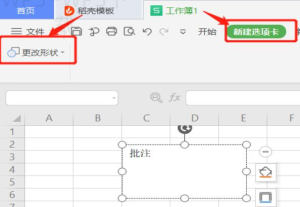
利用模板: WPS提供海量文档模板,打开后可以直接编辑,缩短文档创建时间。
使用快捷键: 学习常用的WPS快捷键,比如Ctrl+C、Ctrl+V等,可以提高编辑效率。
表格处理小技巧
数据透视: 用数据透视表功能,快速分析海量数据,简单几步就能实现。
条件格式: 利用条件格式设置,使数据可视化,增加数据的易读性和专业感。
自定义WPS功能
插件管理
开启插件功能: 在WPS界面中,进入插件管理,可以选择合适的第三方插件,扩展WPS的功能。
安装常用插件: 根据个人工作需要,选择和安装常用插件,比如图表工具、外部数据库连接等。
界面设置
工具栏自定义: 进入设置界面,自定义工具栏,选择常用功能,方便快速访问。
主题个性化: 根据个人喜好,选择适合自己的主题色,提升视觉体验和工作气氛。
文档共享与协作
局域网共享
开启共享文档: 在WPS中可创建共享文档,设置以便局域网其他用户访问。
设置权限: 设置不同用户的编辑权限,确保数据的安全性,并提高工作效率。
云端协作
利用WPS云: 将文档上传至WPS云,所有受邀人员均可实时编辑和查看文档。
跟踪更改: 通过WPS的版本管理功能,随时追踪每个用户的更改,确保项目进度清晰。
WPS常见问题解答
WPS安装后出现闪退怎么办?
检查系统要求,确保您的操作系统符合WPS的最低要求,必要时重装软件。
如何恢复误删文档?
可以在“最近使用的文档”中寻找,若未找到,考虑使用文档备份工具。
WPS文档怎么导出为PDF?
在文档编辑界面,选择“文件”-“导出”-“导出为PDF”,即可保存为PDF格式。
通过以上的方法,我们可以看到WPS不仅是一个强大的办公软件,更是提升工作效率的好帮手。无论你是个人用户还是企业用户,都能够通过不同的下载方式与使用技巧,让办公文档处理变得更加轻松。希望本文为你提供了深入的见解和实用的操作指南,助你在职场中游刃有余。
在使用WPS时,充分利用其内置的模板和快捷键功能,可以大大提高文档编辑的效率,帮助你快速完成各类办公任务。
官方网站下载
通过官网获取安全、最新的WPS版本,确保兼容性。
应用商店下载
手机用户可在应用商店快速下载安装,随时随地使用WPS。
企业定制
企业用户可以联系客户经理获取定制版,符合公司需求。
统一管理
建立内部分发平台,确保团队使用统一的WPS版本。
编辑小技巧
利用WPS模板与快捷键,提升文档编辑与表格处理效率。
文档共享
通过云端协作和局域网共享,轻松实现团队文档共同编辑。