WPS下载兼容Office文档教程很重要,尤其是在当今办公环境中,不同版本的文档兼容性经常困扰用户。本文将详细介绍如何下载WPS以及如何使用其强大的功能来兼容处理Office文档,帮助您高效完成工作任务。
如何在官网上下载安装WPS
官网下载
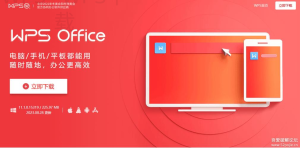
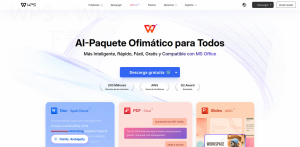
访问官网: 进入WPS官方网站(www.wps.com)。在主页上,找到“下载”按钮,点击后将进入下载页面。
选择版本: 在下载页中,选择适合您操作系统的版本,如Windows或Mac。对于Windows用户,通常推荐选择“WPS Office完整安装包”。
完成下载: 点击下载链接,系统将自动开始下载WPS安装文件。下载完成后,双击文件进行安装,按照提示完成安装流程。
应用商店下载
打开应用商店: 若您使用的是手机或平板,进入Google Play或App Store等应用商店。
搜索WPS: 输入“WPS Office”,找到官方应用并点击进入详情页。
安装应用: 点击“安装”按钮,系统将自动开始下载并安装WPS Office应用,等待完成后即可使用。
如何确保WPS兼容Office文档
文件格式转换
检查文件格式: 确认您需要处理的Office文档格式,可以是.doc、.xls、.ppt等。
使用WPS导入: 在WPS中,点击“文件”菜单,选择“打开”,找到您的Office文档,WPS会自动识别并导入文件。
保存为WPS格式: 导入后,您可以选择“另存为”,将文档保存为.wps格式,以确保兼容性。
使用导出功能
打开文档: 使用WPS打开需要进行转换的Office文档。
选择导出选项: 在WPS中,点击“文件”菜单,选择“导出为”,可以选择支持的Office文档格式(如.docx、.xlsx等)。
保存文件: 选择文件保存路径,点击保存,WPS将生成新的兼容文件。
通过WPS在线文档实现兼容
登录WPS云文档
注册登录: 需要在WPS官网或应用中注册账号,完成登录。
创建新文档: 在WPS云文档中,选择“新建文档”,可以方便地创建新文件。
导入已有文件: 将之前的Office文档上传至云端,您可以随时在线编辑和保存,确保兼容。
使用在线功能
在线编辑: 选择已创建的文档,进入编辑界面,WPS会确保您的文档格式与Office文档保持一致。
实时合作: 邀请他人协作,WPS云文档允许多人同时编辑,方便团队合作。
保存版本: 在编辑过程中,WPS会自动保存版本,确保不丢失任何重要信息。
提升WPS兼容性的设置调整
设置兼容选项
打开设置: 在WPS中,进入“工具”菜单,选择“选项”。
选择兼容性: 在设置中找到“兼容性”选项,您可以调整针对Office文档的兼容性设置。
保存配置: 保存改变后,WPS将按照您的设置尽量确保处理Office文档时的兼容性。
常见格式处理
选择常用格式: 在文档设置中,你可以预设优先使用的文档格式来提高兼容性。
参与技术支持: 若未能解决问题,可访问WPS技术支持页面获取更多帮助。
WPS常见问题解答
WPS支持哪个版本的Office文档?
WPS支持多种Office文档格式,包括.doc、.xls、.ppt等,同时也能够兼容更高版本的文件。
如何解决WPS打开的Office文档格式不正确的问题?
可以尝试重新以WPS格式保存文件,或使用“另存为”选项选择不同的Office格式来进行保存。
使用WPS开发的文档如何与其他Office用户共享?
共享WPS文档可以通过发送文件、云链接或导出为Office格式的方式,让其他用户直接使用。
通过上述内容,相信您对“WPS下载兼容Office文档教程”有了全面的了解。无论是在工作中还是日常应用中,WPS都能帮助您高效、便捷地处理各类Office文档,实现文档的无缝对接和转化,提升您的工作效率。
在使用WPS导入Office文档时,确保先检查文件格式,并根据需要选择‘另存为’功能来转换为WPS格式,这会提升文档的兼容性和编辑体验。
官网下载
通过官方网站下载WPS,确保获取最新版本和安全性。
应用商店
在Google Play或App Store轻松下载WPS,方便快捷。
文件转换
支持将Office文档转换为兼容格式,确保无缝使用。
云文档
在线编辑WPS文档,实现多人协作,提高工作效率。
兼容设置
可通过设置优化文档的兼容性,解决格式问题。
问题解答
提供常见问题解答,帮助用户迅速解决使用中的困扰。