WPS Office下载完成后,用户可以通过多个简单步骤来检查功能是否齐全,确保软件的正常使用与效率。这包括启动程序、查看各个模块,以及必要时进行更新或修复。
WPS这个问题的直接答案
直接检查WPS Office功能是否齐全的方法是打开软件,逐一确认各个模块(例如WPS文字、WPS表格和WPS演示)是否可以正常使用,并确保没有出现异常提示。请注意,操作系统和安装版本可能会影响一些功能的可用性。
哪些情况下需要这样做
用户在以下情况下需要检查WPS Office的功能:
刚刚完成下载和安装后;
进行版本升级或更新后;
遇到功能异常或软件无法正常运行时;
使用前需要确保所有需要的功能都已准备好,特别是在重要工作之前。
如何完成操作
Windows或Mac
双击桌面上的WPS Office图标,打开软件;
检查主界面,确认左侧菜单中是否包含WPS文字、WPS表格和WPS演示等模块;
点击各个模块,查看是否能够正常打开并使用;
在“帮助”菜单中选择“检查更新”,如果有新版本可用,进行更新;
如果出现任何问题,尝试重新启动软件或者计算机,必要时重新安装。
Android或iPhone
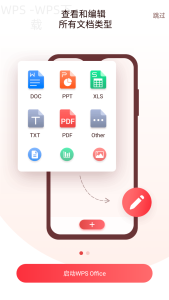
打开WPS Office应用;
检查主界面是否显示文档、表格和演示的选项;
点击进入各个功能模块,确保能够正常操作;
如发现问题,尝试卸载应用后重新下载安装;
确保手机系统和WPS版本都是最新版本。
为什么会失败
以下是用户在检查功能时可能遇到的常见失败原因及解决
| 步骤 | 操作系统 | 操作方法 | 检查内容 | 注意事项 |
|---|---|---|---|---|
| 1 | Windows | 双击打开WPS Office图标 | 确认左侧菜单模块 | 确保所有模块可见 |
| 2 | Windows | 点击各模块进行查看 | 检查模块是否正常运行 | 无异常提示 |
| 3 | Windows | 在“帮助”菜单中选择“检查更新” | 确保软件为最新版本 | 有新版本时进行更新 |
| 4 | Android/iPhone | 打开WPS Office应用 | 确认功能模块可用 | 确保安装最新版本 |
| 5 | 全平台 | 重新启动软件或设备 | 解决运行异常 | 必要时重新安装 |
下载和安装 WPS Office 后,可以通过逐一查看各个模块是否正常运行,确保软件的功能齐全,特别是在更新或升级后进行确认,以避免后续使用中的不便。
未完整安装:部分功能未能下载, 重新下载并安装。
软件版本不兼容:某些功能可能需要更新版本,检查是否有新版本并更新。
操作系统问题:不同的操作系统可能影响功能使用,确保符合兼容性要求。
网络连接问题:部分在线功能需连接互联网,检查网络状态。
权限设置:如某些功能无法使用,可能与用户权限有关,需要检查设置。

还有哪些替代选择
如果WPS Office无法正常使用,可以考虑以下替代方案:
使用网页版WPS Office,通过浏览器进行文档编辑;
选择其他在线文档编辑工具,如Google文档等;
下载兼容格式的文档工具,完成基本操作;
如必要,导出文件后在其他软件中继续处理。
使用时要注意什么
在使用WPS Office时,用户需注意以下事项:
权限设置:在多人协作时,确保分享权限设置正确。
格式兼容:不同版本间可能存在格式兼容的问题,适时保存为通用格式。
会员限制:某些高级功能需要付费会员,需了解具体情况;
保存路径:注意保存文件的路径,避免遗失。
安全下载:确保从官方网站下载软件,避免使用不明来源的安装包。
WPS常见问题
以下是一些用户常见疑问:
如何找到WPS Office的下载链接?
WPS Office支持哪些文件格式?
如何恢复丢失的文档?
使用WPS表格时出现错误提示如何解决?
如何进行WPS Office的卸载?
通过以上步骤,你可以有效地检查WPS Office下载完成后的功能是否齐全。在确保软件各项功能正常后,更多地了解WPS的使用技巧将能提升你的办公效率,不妨继续阅读我们的相关内容获取更多帮助!