WPS Office下载后看不到桌面图标,通常是由于安装过程中的设置或快捷方式未自动创建所导致。这种情况可能出现在Windows、Mac或移动设备上。
WPS这个问题的直接答案
简单来说,WPS Office下载完成后看不到桌面图标,一般是因为安装过程中选择了不创建桌面快捷方式,或是在某些系统设置下图标被隐藏或未显示。
哪些情况下需要这样做
用户在下载安装WPS Office后,有时希望迅速访问应用程序,特别是在需要处理文档、表格或演示文稿时。如果发现桌面没有图标,这将导致无法及时开启应用,影响工作效率。

如何完成操作
Windows或Mac
对于Windows用户,请依次按照以下步骤操作: 打开“开始菜单”,在“所有应用”中找到“WPS Office”,右键点击并选择“发送到” > “桌面(创建快捷方式)”,即可在桌面创建图标。若是Mac用户,可以在“Finder”中找到“应用程序”文件夹,找到WPS Office,然后将其拖拽到Dock或桌面以创建快捷方式。
Android或iPhone
对于移动设备用户,WPS Office应用通常会在下载后自动添加到主屏幕。如果没有显示,可以尝试在应用列表中找到WPS Office,长按应用图标并选择“添加到主屏幕”以确保快速访问。
为什么会失败
以下是一些常见失败原因及解决
| 设备类型 | 解决方法 | 常见问题 | 注意事项 | 替代方案 |
|---|---|---|---|---|
| Windows | 打开“开始菜单”,右键“WPS Office”,选择“发送到桌面”。 | 快捷方式未创建 | 检查权限设置 | 使用网页版WPS Office |
| Mac | 在“应用程序”中找到WPS Office,拖拽到桌面或Dock。 | 图标被隐藏 | 检查显示设置 | 移动端应用 |
| Android | 应用通常自动添加,如没有,可手动添加到主屏幕。 | 未显示在主屏幕 | 确保已下载应用 | 使用网页版 |
| iPhone | 同Android,需手动添加。 | 未显示在主屏幕 | 确保已下载应用 | 使用网页版 |
如果在 WPS Office 下载后看不到桌面图标,可以打开“开始菜单”找到应用,右键选择“发送到桌面”,轻松创建快捷方式,确保随时快速访问。
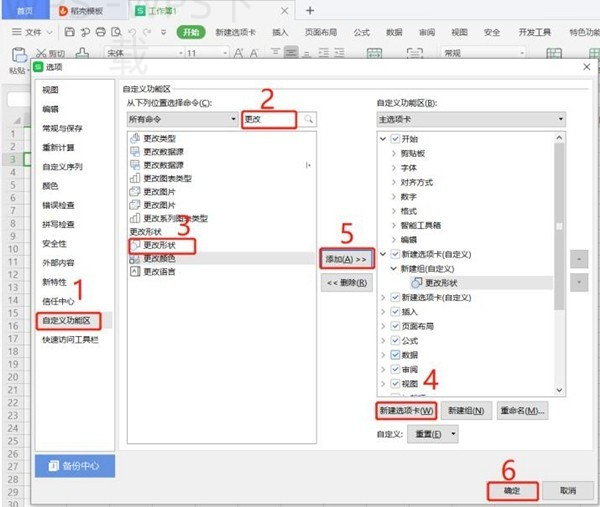
- 快捷方式未创建:确保在安装时选择“创建桌面快捷方式”。如果错过,可手动创建。
- 显示设置问题:有时由于显示设置,桌面图标可能被隐藏,检查显示设置以确认。
- 安装权限不足:确保以管理员身份运行安装程序,某些设置可能需要更高权限。
- 反病毒软件干扰:某些反病毒软件可能拦截安装, 暂时关闭反病毒软件来完成安装。
- 操作系统版本差异:老旧的操作系统可能导致兼容问题,确保更新到支持WPS Office的版本。
还有哪些替代选择
若实在无法找到桌面图标,可以选择使用WPS Office的网页版,通过浏览器访问官网进行文档编辑。 移动端的WPS Office应用也可以作为便捷的工作工具,方便随时随地访问和编辑文件。
使用时要注意什么
在使用WPS Office时应注意:确保使用的版本与您的操作系统兼容,检查文件格式的兼容性,特别是在与其他办公软件进行交互时。 还需确保软件的安全性, 从官方渠道下载,避免使用第三方网站。
WPS常见问题
以下是一些常见的问题,帮助您更好了解WPS Office:
- Q: 为什么WPS Office安装后打不开?
A: 可能是因为安装损坏或权限不足,尝试重启电脑并以管理员身份运行。 - Q: WPS Office的文件兼容吗?
A: WPS Office支持多种文件格式,包括Word、Excel、PPT等。 - Q: 如何升级WPS Office?
A: 可以在软件内选择“检查更新”选项,获取最新版本功能和修复。 - Q: WPS Office有云文档功能吗?
A: 是的,WPS Office提供云文档功能,方便文件随时随地访问和编辑。
WPS Office下载后看不到桌面图标的问题通常能通过创建快捷方式或调整显示设置来解决。希望本文提供的解决方案能帮助您顺利使用WPS Office,若有其他更多问题,欢迎继续阅读站内报道相关内容。