WPS Office下载后恢复默认设置的方法非常简单,用户只需在设置界面中找到“恢复默认”选项,点击即可重新设定软件为初始状态。
WPS这个问题的直接答案
为了恢复WPS Office的默认设置,打开软件后,依次进入“文件”-“选项”-“高级”-“恢复默认”并确认。此操作适用于Windows和Mac版本。
哪些情况下需要这样做
以下情况通常需要恢复默认设置:1)你在定制设置后遇到程序崩溃或错误;2)软件升级或重新安装导致设置丢失;3)误操作更改了重要功能;4)在团队合作中,需要确保文件设置一致;5)想要清除个人设置,以便他人使用。
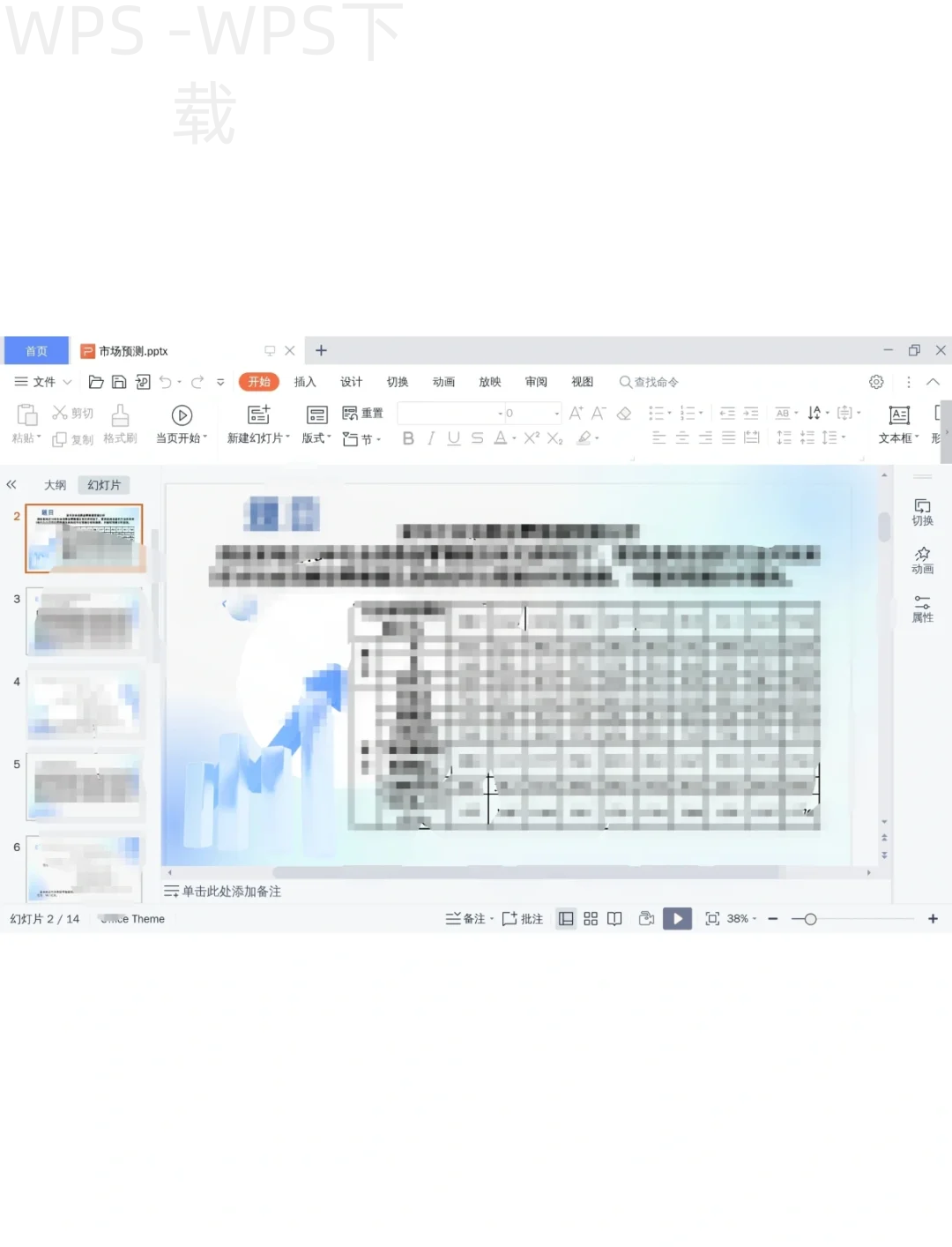
如何完成操作
Windows或Mac
打开WPS Office软件;
在上方菜单中点击“文件”选项;3. 选择“选项”;4. 在弹出的设置窗口中,点击“高级”选项卡;5. 找到“恢复默认”按钮,点击确认;6. 重启软件以应用更改。这将会将所有设置恢复至出厂状态,注意在执行此操作前最好先备份重要文件。
Android或iPhone
在移动端上恢复WPS默认设置,可以按照以下步骤操作:
打开WPS Office应用;
点击左上角的菜单按钮;3. 选择“设置”;4. 找到“恢复默认设置”选项;5. 确认操作。移动端界面相对简单,操作步骤直观,很少出现故障。
为什么会失败
| 操作系统 | 操作步骤 | 注意事项 | 常见失败原因 | 替代选择 |
|---|---|---|---|---|
| Windows | 文件 > 选项 > 高级 > 恢复默认 | 操作前备份重要文件 | 权限不足 | WPS网页版 |
| Mac | 文件 > 选项 > 高级 > 恢复默认 | 需重启软件以应用更改 | 软件版本未更新 | 导出文件 |
| Android | 菜单 > 设置 > 恢复默认设置 | 简洁易操作 | 网络问题 | 使用WPS网页版 |
| iPhone | 菜单 > 设置 > 恢复默认设置 | 应始终确保应用更新 | 系统兼容性问题 | 导出文件 |
| 恢复默认设置通常适用于程序崩溃、存在误操作或需要清除个人设置等情况。 | ||||
如果发现 WPS Office 出现故障或设置不当,不妨尝试在设置界面找到’恢复默认’选项,这可以帮助你快速清除不必要的个性化设置,恢复软件的最佳状态。
没有权限:确保你有管理员权限才能修改设置,尤其在公司电脑上。 联系IT管理员;
软件未更新:如果WPS Office版本过旧,可能会导致设置无法更改,确保更新到最新版本;3. 系统兼容性:在某些老旧操作系统下,可能会遇到不兼容问题,考虑更换至更高版本的操作系统;4. 文件未保存:在恢复默认设置之前,要记住保存所有重要文件,以免数据丢失;5. 网络问题:有时在线设置可能因网络不稳定而失败, 在网络良好时进行。
还有哪些替代选择
如果恢复默认设置不便,还有其他选择,例如:1)使用WPS网页版,不受本地设置影响;2)通过导出敏感文件后在新设备上进行设置;3)尝试换用兼容格式,如PDF,进行保留足够的功能;4)使用第三方工具创建备份,以保留个性化设置,便于日后恢复。
使用时要注意什么
确认文件是否已经保存并备份,以避免数据丢失;
在共有或公共电脑上使用时,请注意更改可能影响他人操作;3. 有些设置在不同版本的WPS Office中可能存在差异,确保参考适合你版本的操作步骤;4. 注意下载时使用安全可信的渠道,以免软件带有病毒或恶意插件。
WPS常见问题
如何在WPS中找到帮助文档? 在WPS Office软件界面中寻找“帮助”选项,通过在线支持或用户手册获取更多信息。
在恢复默认后设置会丢失吗? 是的,所有个性化设置会被清除, 先备份重要内容。
恢复默认设置后能恢复之前的设置吗? 除非之前已备份,否则将无法恢复。
如何避免再次出现同样的问题? 考虑详细记录自己的设置,或在变更之前进行备份。
不同版本的WPS Office是否有不同设置? 确实,由于功能更新,设置界面存在差异,确保参考你所用版本的帮助文档。
WPS Office下载后如何恢复默认设置的方法非常直接,只需几步操作就能重新设定。若再遇到设置混乱的问题,不妨参考上述步骤,保持软件的最佳状态。想了解更多WPS技巧,请继续关注我们的网站!