WPS Office下载后,用户可以通过简单的步骤快速新建文档,让你的办公效率倍增,无需繁琐操作。只需打开WPS Office,点击“新建”选项,选择相应的文档类型(如WPS文字、WPS表格或WPS演示),即可开始创建你的文档。
WPS这个问题的直接答案
要快速新建文档,只需点击主界面的“新建”按钮,选择你所需要的文档类型。如果是在Windows或Mac电脑上,界面和操作方式基本相似,但可能存在微小差异, 确保你的WPS Office是最新版本,以获得最佳体验。
哪些情况下需要这样做
快速新建文档的场景非常多样,例如:
想要记录会议记录或快速生成报告。
在进行团队协作时需要新建文档以便实时编辑。
教师需要快速创建课程教案或备课材料。
企业在申请报告或进行数据分析时需要快速生成表格。
如何完成操作
Windows或Mac
打开WPS Office应用程序。
在主界面,选择“新建”选项。
在弹出的文档模板中,选择所需类型,例如“WPS文字”用于文档,“WPS表格”用于数据表格。
点击所选模板,文档将在新窗口中打开,你可以开始编辑。
编辑完成后,记得选择“保存”按钮,保存文档至本地或云端。
Android或iPhone
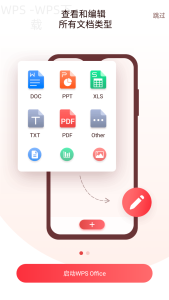
打开WPS Office移动应用程序。
在主屏幕上点击底部的“+”号(新建文档)。
选择需要的文献类型(如文字、表格、演示)。
开始编辑,新项目将自动保存至你指定的存储位置。
为什么会失败
软件版本过旧:新建操作可能无法正常进行。解决方法是检查并更新WPS Office至最新版本。
权限不足:某些文件夹可能没有写入权限。 将文件保存到你的个人文档路径。
存储空间不足:磁盘剩余空间不足可能导致保存失败。清理不必要的文件以释放空间。
文件格式不兼容:如果尝试打开或新建某些老旧或不常见格式的文档,可能会失败。确保使用WPS支持的文件格式进行操作。
网络问题:如果希望保存至云端,但网络连接不稳定,可能导致请求超时。确保网络连接良好。
还有哪些替代选择
如果在使用WPS Office的过程中遇到问题,还可以考虑以下替代选项:
使用WPS Office网页版直接在线新建文档,无需下载。
选择使用手机APP进行移动办公,适合随时随地的新建需求。
若不习惯使用WPS,还可以考虑其他办公软件,如Microsoft Office或Google Docs。
使用时要注意什么
在新建文档时,用户需注意以下几点:
确认文档保存位置,避免误删或文件丢失。
新建文档时确保格式兼容,以便于后续分享或编辑。
若使用云端保存,确保及时登录账号,使得文件更安全。
注意某些高级功能可能需要会员订阅,没有订阅的用户可能无法使用相关功能。
WPS常见问题
怎么在WPS Office中找到新建文档的选项?
| 文档类型 | 操作平台 | 使用场景 | 步骤 | 常见问题 |
|---|---|---|---|---|
| WPS文字 | Windows / Mac | 记录会议纪要 | 点击“新建” > 选择“WPS文字” > 开始编辑 | 软件版本过旧 |
| WPS表格 | Windows / Mac | 快速生成报告 | 点击“新建” > 选择“WPS表格” > 开始编辑 | 保存权限不足 |
| WPS演示 | Windows / Mac | 准备团队展示 | 点击“新建” > 选择“WPS演示” > 开始编辑 | 网络问题导致保存失败 |
| WPS文字 | Android / iPhone | 编写教案 | 点击“+” > 选择“文字” > 开始编辑 | 存储空间不足 |
| WPS表格 | Android / iPhone | 数据分析 | 点击“+” > 选择“表格” > 开始编辑 | 格式不兼容 |
在WPS Office中,可以尝试使用文档模板来快速新建文档,这样可以节省时间,并确保格式和样式的一致性,特别适合需要频繁生成类似文档的用户。
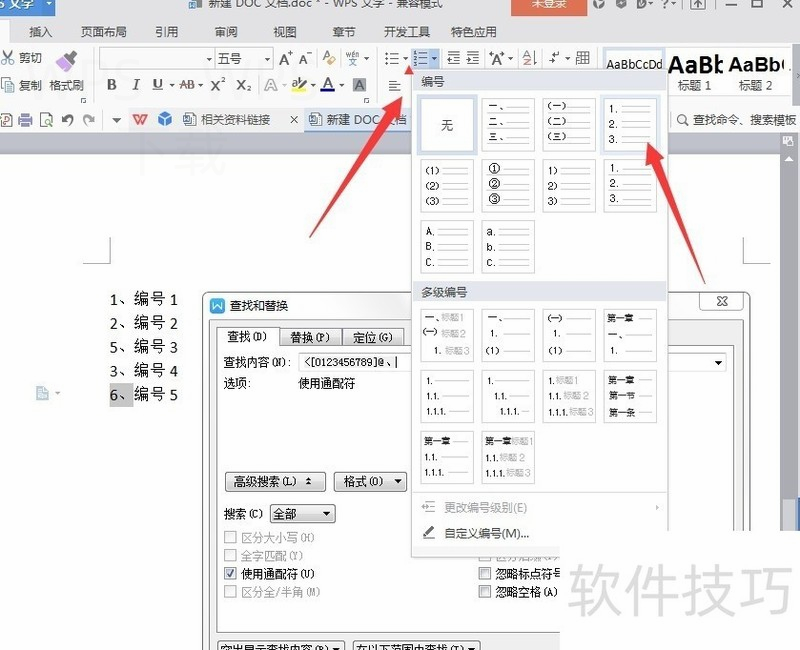
在主界面,点击“新建”按钮即可找到文档选项。
WPS Office支持哪些文档格式?
WPS支持多种格式,如DOCX、XLSX、PPTX等。
如何将新建文档共享给他人?
可使用云端分享功能,将文档链接发送给其他人。
如何应对新建文档时崩溃?
定期保存进度,若崩溃导致数据丢失,可以尝试查看临时文件夹。
WPS Office中可以使用模板自定义新建文档吗?
是的,用户可以在“新建”菜单中选择模板。
WPS Office下载后,快速新建文档十分简单,通过点击“新建”按钮,选择相应的文档类型,即可开始编辑。在办公过程中,如果遇到问题,以上解答和 将为你提供有效帮助。希望你能继续阅读本站相关内容,多了解一些WPS的实用技巧!