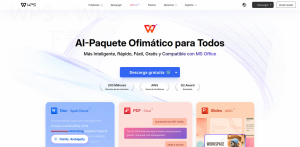
WPS下载新版界面上手更简单,本文将帮助你了解最新版本的WPS如何让你轻松上手,提升文档处理的效率和便捷性。通过以下几个方案,我们将全面解析新版界面的优势以及如何迅速适应这些变化。
高效下载安装WPS
选择官方网站下载
理解平台: 请通过WPS官网访问,确保下载的版本是真正的最新版。
新版WPS在官网内有清晰的下载链接,确保你下载到的是最新的稳定版本,避免其他不必要的软件干扰。
选择合适版本: 根据自己的操作系统(Windows、Mac、Android或iOS)选择相应版本,确保兼容性。
新版WPS提供了各平台的下载,按照说明选择适合的版本,可以保证最佳使用体验。
完成下载与安装: 下载完成后,双击安装包,根据提示完成安装。
安装过程简单明了,注意保持网络连接,以便顺利下载必要的组件。
手机应用下载
检查应用商店: 打开安卓或苹果的应用商店,搜索“WPS Office”。
在应用商店中下载WPS办公软件,确保下载的是最新版本,方便随时随地处理文档。
轻松下载
从官方网站或应用商店轻松获取最新版WPS,确保最佳使用体验。
跨设备管理
选择云同步功能,实现文档跨设备的无缝对接与管理。
界面清晰
新版界面各功能模块划分明确,便于快速定位所需工具。
快捷操作
掌握快捷键,提高文档处理效率,优化工作流程。
实时协作
支持多人在线协作,便于团队间快速高效的文档编辑与讨论。
个性设置
自定义工具栏和界面,满足个人使用习惯,提升工作效率。
安装与设置: 安装后打开应用,遵循引导进行初步设置。
首次使用时可以选择同步云端文档,确保数据跨设备无缝对接,提升使用效率。
首次使用WPS时,可以先试着进行云同步设置,确保文档在不同设备间安全管理。同时,熟悉快捷键,有助于你快速提高文档处理效率。
登陆与使用: 使用个人账号进行登陆,选择是否开启云文档功能。
登陆后即可在任何设备上进行文档编辑,支持手机、平板电脑的多种操作需求。
熟悉新版界面功能
主界面布局分析
观察各模块: 新版界面将功能模块清晰划分,提高可视化效率。
利用不同的模块查找功能位置,快速适应新版的文档管理。
调整个人偏好设置: 可以在设置菜单中调整工具栏和菜单项,自定义操作界面。
个性化设置使得用户更能适应自己的工作需求,提升效率。
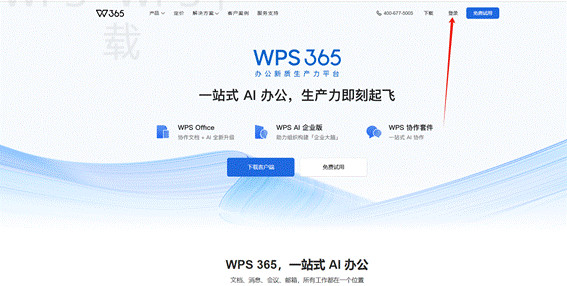
探索功能区工具: 新版界面的功能区将多种工具集中,易于用户找到所需编辑功能。
多利用这些工具进行文档编辑,节省时间,提高工作效率。
快捷操作技巧
掌握快捷键使用: 掌握常用的快捷键操作,能够大幅提升工作效率。
使用Ctrl+C和Ctrl+V进行复制和粘贴,提高文档处理速度。
利用模板与样式: 新版WPS提供多种文档模板,有效节约排版时间。
在快速创建文档时,选用合适的模板,按照需求快速调整内容格式。
使用搜索功能: 利用新版的搜索功能快速找到所需的工具或模板。
输入关键字搜索,能够提升工作效率,减少无效的操作时间。
文档云同步与协作
云端存储介绍
选择云存储功能: 开启WPS云功能,可以无缝同步不同设备间的文件。
文件云同步保证了资料无论在何处都能随时取得,极大方便了跨设备操作。
简化文件分享: 利用云端链接轻松分享给同事或客户,便于团队协作。
通过分享链接,可以实时共同编辑文档,增强团队工作流动性。
定期备份文档: 利用云端提供定期备份功能,避免数据丢失烦恼。
定期备份可减少因意外导致的数据损失,保证工作顺利进行。
实时协作功能
邀请协作编辑: 新版WPS支持多人同时在线编辑,提升团队效率。
通过创建协作文档,团队成员可实时编辑,提高工作效能。
现场沟通便捷: 内置的评论和聊天功能,便于团队成员随时讨论。
利用即时沟通,可以更快速地进行交流,解决问题。
查看历史版本: 支持版本管理,让用户随时查看和恢复历史版本。
及时回溯和还原文档版本,确保团队在协作中的灵活性和安全性。
个性化设置与操作习惯
定制工具栏与界面
拖拽调整界面: 根据个人使用习惯调整菜单与工具栏,提升使用感。
自定义界面让工具条更符合个人操作习惯,加强工作便捷性。
设置快捷方式: 创建常用功能的快捷方式,简化操作步骤。
快捷方式有助于快速调用常用功能,避免多层菜单操作。
界面皮肤选择: 新版WPS提供多种界面皮肤选择,满足个人审美需求。
不光是功能,外观也可以令用户在使用WPS时感到舒适和愉悦。
用户反馈与版本更新
参与用户反馈: 定期在官网下载新版,帮助开发者改进功能与界面。
用户的使用体验反馈是新版不断完善的重要依据,可以让软件更贴合需求。
了解更新日志: 关注WPS发布的更新日志,了解新功能与修复的内容。
及时更新软件,确保能够利用到最新的技术和功能,提升工作效率。
参与社区讨论: 加入用户社区参与讨论,获取实用技巧和资源共享。
通过社区用户的交流,可以进一步学习WPS使用技巧,相互促进。
WPS常见问题解答
新版WPS需要费用吗?
新版WPS依然提供免费和收费版本,用户可以根据需求进行选择,全面满足不同办公需求。
如何恢复已删除的文件?
使用WPS云服务的用户可以在云端文件找回功能中恢复删除的文件,便于数据管理与保护。
怎么更换主题皮肤?
在设置选项中,找到外观设置,选择自己喜欢的主题,轻松定制你的办公界面。
通过上述方案,WPS下载新版界面上手更简单,不论在安装、使用还是日常操作中,均能快速适应并掌握其核心功能,从而提升办公效率和文档处理的便捷性。希望本文能够为你深入了解并驾驶新版WPS带来更多帮助!