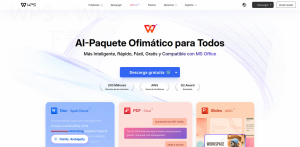
WPS下载学生写作业实用教程旨在为广大学生提供一份完整的操作指南,帮助他们下载WPS软件,并高效利用该工具完成各类作业。WPS Office集文档编辑、表格处理、幻灯片制作于一体,无论是撰写论文、制作图表还是做课程作业,都可以为学生提供极大的帮助。 我们将更深入地探讨WPS的下载方式和使用技巧。
在WPS官网直接下载
在官网上下载WPS是最直接且安全的方式。
访问WPS官网
确认网址: 打开浏览器,直接输入WPS官网地址。
在搜索引擎中输入”WPS Office 官网”,点击搜索结果进入官方网站。
选择下载版
选择版本: 根据自己的系统决定需要Windows、Mac还是手机版。
在官网页面找到下载按钮,点击并选择符合自己设备的版本。
开始下载
确认下载: 点击下载链接,浏览器会自动开始下载。
下载完成后,找到下载文件,双击开始安装。
官网下载
直接从WPS官网安全下载,确保版本最新。
第三方渠道
使用知名下载平台获取软件,保证下载无忧。
基础设置
便捷配置语言和主题,提升使用体验。
云文档功能
支持云端存储,随时随地完成作业。
丰富模板
多种文档模板可供选择,快速开始作业。
常见问题
提供实用问答,解决使用过程中的疑惑。
使用第三方软件下载
如果官网下载遇到问题,可以考虑第三方下载渠道。
在使用WPS时,充分利用其云文档功能,这样可以随时随地保存和访问你的作业,确保不会丢失重要内容,也便于与同学共享和协作完成任务。
选择可靠的下载网站
确认安全性: 选择一些知名的软件下载平台,比如下方列出的网站。
访问软件园、盒子等知名下载网站,搜索”WPS Office”。
下载并安装
点击下载: 遇到多个版本时,选择最新版本的WPS Office下载。
下载完成后,打开安装文件,按照提示步骤进行安装。
安全确认
病毒扫描: 下载完成后,使用安全软件扫描安装包以确保无病毒。
确保文件安全后,再进行安装步骤。
WPS软件的基础设置
下载完成后,下一步是基本设置,确保软件运转流畅。
语言设置
选择语言: 打开WPS后,在设置中选择中文或其他语言。
选定后,保存设置,然后重启WPS,以应用新的语言设置。
界面个性化
切换主题: 在首选项中,选择自己喜欢的主题颜色。
使用不同的主题可以帮助增强用户体验,调节工作氛围。
更新版本
检查更新: 在“帮助”菜单中选择检查更新以获得最新的功能和修复。
确保软件始终更新,以利用新特性和安全措施。
使用WPS写作业的技巧
下载并安装WPS后,学习如何高效使用它写作业。

使用云文档功能
创建新文档: 打开WPS,点击“新建”选择“空白文档”。
在云端保存文档可防止丢失和便于多设备访问。
便捷的模板
选择模板: 在新建文档时,可以直接选择适合自己需要的模板。
提供的模板涵盖论文、报告等多种用途,可节省时间和精力。
插入图表和图片
插入功能: 在工具栏中选择“插入”,可以插入图片和图表。
借助图表、图片让你的作业更丰富,更具吸引力。
WPS常见问题解答
WPS如何获取免费版?
可以在WPS官网上下载免费版,注册即可获得使用权限。
WPS是否支持多种文件格式?
是的,WPS支持Word、Excel、PPT等多种文件格式,方便用户进行资料处理。
如何找回在WPS中的丢失文档?
可以通过WPS的“文档恢复”功能,查看自动保存的历史文档进行找回。
WPS下载学生写作业实用教程为学生提供了一整套的方法和策略,帮助他们更方便地下载和使用WPS Office软件。希望这个指南能帮助你提高学习效率,为 的学术之路铺平道路。