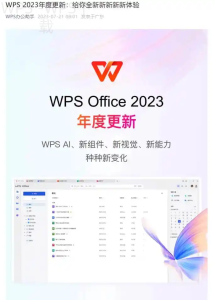
WPS下载官方版本更新说明是指对WPS办公软件最新版本的下载及更新情况进行全面解读。这些更新可能包括新功能的推出、旧版本缺陷的修复,及性能的提升等,旨在为用户提供更好的使用体验。了解这些更新能够帮助用户更有效地利用WPS办公软件,提升工作效率。 我们将为您详细说明此方面的内容。
新版本下载方式
官网直接下载
首先:访问WPS官网。
打开浏览器,输入WPS官网地址,进入官方网站。
其次:找到下载链接。
在首页导航栏中,寻找“下载”或“产品”分类,点击进入下载页面。
最后:选择所需版本。
依据您的操作系统(Windows, Mac, Android或iOS),选择适合的最新版本并点击下载。
应用商店下载
首先:打开应用商店。
在您的设备上,打开相应的应用商店(如Windows Store、Mac App Store、Google Play等)。
快速下载
通过官网或应用商店轻松获取最新版本。
性能提升
启动速度更快,文件处理更加流畅,大幅提升办公效率。
云功能
支持文件云存储,让您随时随地访问和编辑文档。
新增功能
全新的模板库和增强PDF编辑功能,助您创作更轻松。
兼容性强
更新后解决了多种系统和文件格式的兼容问题。
问题解答
提供全面的常见问题解答,帮助用户快速上手。
其次:搜索WPS。
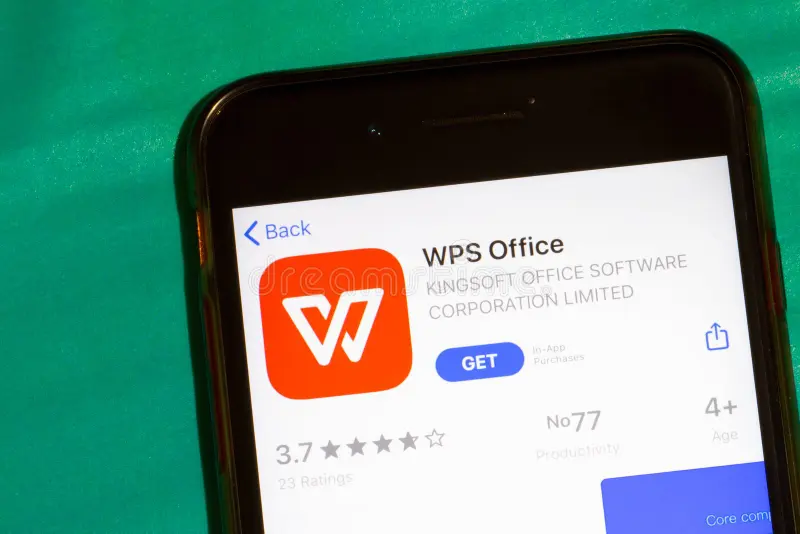
在商店的搜索框中输入“WPS Office”进行搜索,找到正式版本。
在下载WPS最新版本后,建议您查看更新历史,以了解已添加的新功能和性能优化,这将帮助您更好地利用软件的每一项功能。
最后:点击下载或更新按钮。
如果本地已安装WPS,则显示“更新”按钮,点击下载最新版本;否则,直接下载并安装。
更新内容解读
性能提升
首先:启动速度更快。
新版WPS优化了启动程序,减少了加载时间,提高软件启动的速度。
其次:文件处理更流畅。
对于大文件的处理,更新后能显著提高速度,减少卡顿现象。
最后:协作功能加强。
新版WPS在多人协作时,提高了实时更新和同步的能力。
新增功能
首先:引入云功能。
WPS新版本提供了云盘支持,用户可以直接保存文件到云空间,随时随地访问。
其次:模板库升级。
全新的模板库使得用户在文档创建时更方便快捷,提供丰富的可选择模板。
最后:增强PDF功能。
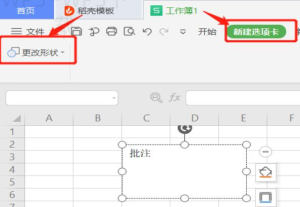
在新版WPS中,PDF编辑功能得到增强,用户可以直接对PDF文件进行批注或编辑。
兼容性问题解决
系统兼容性
首先:确认操作系统要求。
下载前,请确认您的操作系统是否满足新版WPS的最低要求,确保顺利安装。
其次:检查与其他软件兼容性。
某些企业环境中,旧有软件可能与新WPS发生冲突,需提前排查。
最后:运行兼容模式。
如果安装后出现问题,可以尝试用兼容模式运行WPS,进行适应性配置。
文件格式兼容
首先:了解支持的文件格式。
WPS支持多种文档格式,但需确认已更新版本是否支持您工作中的特殊格式。
其次:文档转存。
如遇文件格式不兼容情况, 把文件转换为WPS支持的多种格式之一再进行编辑。
最后:使用在线转换工具。
在WPS官网上,也可以找到在线文档转换工具,帮助您解决文件格式问题。
WPS常见问题解答
WPS下载后如何激活?
您可以使用WPS账号进行激活,或者输入激活码完成激活。具体步骤可以在“帮助”菜单中找到。
如何查看WPS更新历史?
在WPS官网中,有专门的更新历史页面,您可以查看每个版本的更新内容及发布时间。
更新后功能找不到怎么办?
可在WPS的“帮助”菜单中,查看使用手册或帮助文档,通常会有图文并茂的教程。
希望通过本篇WPS下载官方版本更新说明,您能全面了解最新版本的下载和更新情况,进而提升您的办公效率。如果您还有其他疑问,欢迎继续查阅官方资料或咨询客服。