WPS下载手机端文档编辑教程旨在帮助用户在手机上方便快捷地下载和编辑文档,提升工作效率和文档处理体验。本文将详细介绍如何高效地使用WPS应用程序进行文档编辑,并针对不同需求提供多种解决方案,让用户能够灵活运用各类功能。
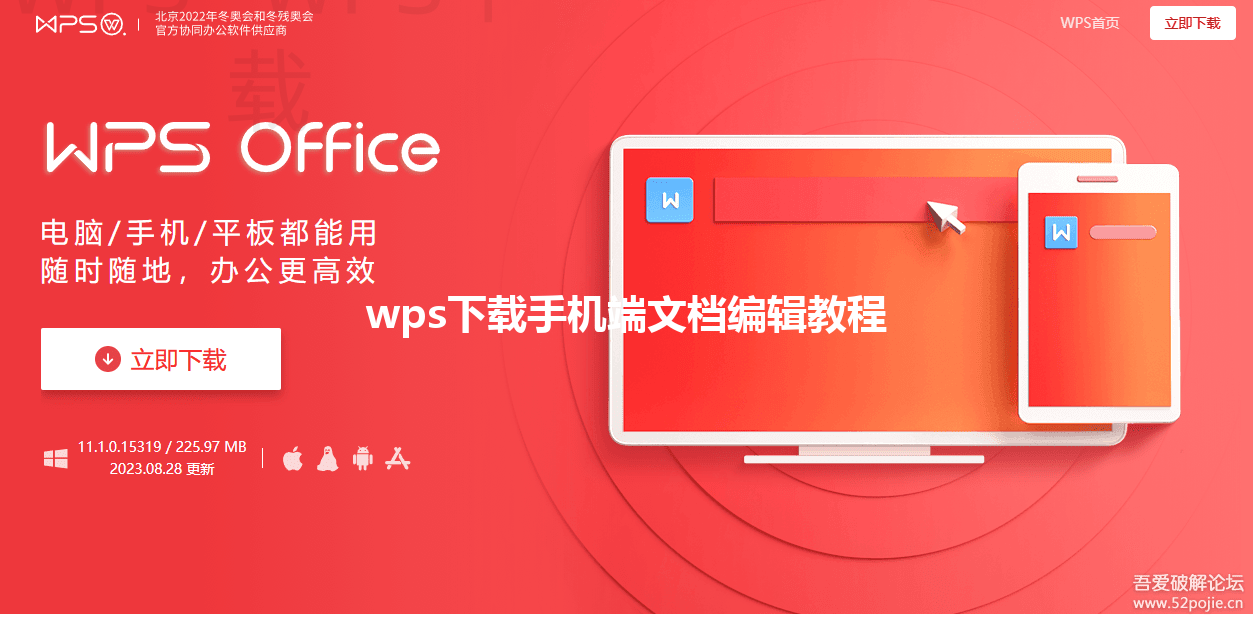
合理利用WPS手机版网页下载
直接在官网进行下载
访问网址: 打开浏览器,访问WPS官方网站。在搜索引擎中输入“WPS官网”并点击进入。你将看到提供各种下载链接的页面。
选择手机版本: 在主页上,找到针对手机端的下载入口,通常在页面的显著位置。确认你的手机操作系统,如Android或iOS,然后选择相应的版本进行下载。
完成安装: 下载完成后,点击安装文件。安装过程按提示操作,通常只需简单几步即可完成。安装后,打开WPS应用,进行首次设置。
利用应用商店下载
打开应用商店: 根据你的手机类型,找到应用商店。Android用户打开“Google Play应用商店”,iOS用户则通过“App Store”找到应用。
搜索WPS Office: 在商店的搜索栏输入“WPS Office”,快速找到此应用程序。
点击下载并安装: 选择官方版本,点击下载按钮,完成安装后即可使用。注意手机存储空间应足够,以确保安装顺利。
高效操作WPS手机端的文档编辑
了解功能界面
打开应用: 找到并打开WPS Office应用,主界面将展示最近访问的文件和各种文档功能。
浏览导航菜单: 界面左侧通常为导航菜单,包括文件管理、编辑功能以及模板选择。熟悉这些功能,有助于快速找到所需操作。
选择文档进行编辑: 点击需要编辑的文档,WPS将直接进入编辑模式。这里你可以进行文字修改、格式调整等操作。
数字化笔记与文档处理
选择新建文档: 在主界面,点击“新建”按钮,可选择创建各种类型的文档,如文字、表格、演示等。
插入文件或图片: 在编辑界面,你可以点击“插入”按钮,选择图片、表格或其他文件,增强文档的表现力。
保存与分享到其他平台: 编辑完毕后,点击右上角的保存按钮,文档将自动保存到云端或本地,并可一键分享至各大社交平台。
参与与协作的文档编辑
云端协作功能使用
登录账号: 确保你已创建WPS账号并登录。通过登录可以实现在线协作和文件共享。
邀请团队成员: 在已编辑的文档中,选择“分享”按钮,输入团队成员的邮箱,邀请他们共同编辑。
实时沟通与修改: 团队成员可同时在云文档上进行实时修改,你可以通过评论功能与他们进行交流,共同完善文档。
离线可用的文档处理
开启离线模式: 在设置中找到“离线模式”,开启后你可以在没有网络的状态下访问和编辑已下载的文档。
保存更改: 离线编辑完成后,务必在联网时及时保存更改,以免丢失编辑内容。
恢复操作: 若文档意外退出,可以通过“最近文档”功能恢复修改,避免意外损失。
WPS常见问题解答
WPS手机端如何下载模板?
在WPS手机端应用中,点击主界面的模板选项,可以从模板库中下载各类预设文档,选择后点击下载即可。
使用WPS手机端编辑文档会丢失格式吗?
一般不容易丢失,但有些复杂格式会因编辑环境限制而影响, 在上传云端前多次检查。
如何解决WPS手机端经常闪退的问题?
尝试清理应用缓存,或者卸载并重新安装应用。如果依然存在,查看系统更新和应用权限设置。
通过以上详尽的介绍和方案,相信你能轻松下载和使用WPS手机端进行文档编辑,提升工作与学习的效率。在具体操作中,如果遇到任何问题,欢迎随时咨询相关教程和帮助。
在编辑WPS手机端文档时,充分利用云端协作功能,邀请团队成员共同编辑文档,随时共享意见,提升工作效率。
官网下载
通过WPS官网获取最新的手机端安装包,确保使用正版应用。
应用商店
直接在应用商店搜索WPS Office,快速下载安装,方便快捷。
文档编辑
用户可随时随地编辑文档,提升工作效率,省时省力。
云端协作
支持多人实时协作,随时分享进展,团队配合更顺畅。
离线编辑
在无网络环境下仍可编辑文档,确保工作持续进行。
常见问题
提供针对性问题解答,帮助用户解决使用中的困惑,提升体验。