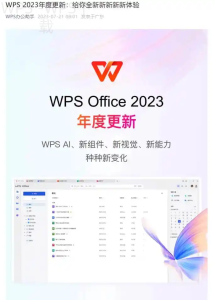
想要下载WPS的最新版本吗?本文将为您提供详细的信息,帮助您免费获取WPS最新版本,享受高效便捷的办公体验。
WPS最新版本的官网获取
官网直接下载
访问官网链接: 去WPS官网主页。WPS的官方网站是获取最新版本最直接的渠道,确保您下载的安装包是最新的、最安全的。
点击下载按钮: 在官网首页,通常会看到”下载”或“立即下载”的按钮。只需轻松一点击,下载将自动开始。
选择合适平台: 根据您的系统(Windows、Mac、Android或iOS)选择合适的版本下载。如果不确定系统版本,可以通过设备信息查看。
客服支持获取版本
联系在线客服联系: 如果在官网无法解决的问题,可以通过联系客服询问。
提供必要信息: 在联系客服时,确保提供您的操作系统类型和版本。这样客服可以给您最准确的版本推荐。
获取下载链接: 客服会快速为您提供最新的下载链接,确保不遗漏任何内容。
使用手机应用商店下载
安卓用户的应用商店下载
打开手机应用商店: 安卓用户可以通过Google Play或各大应用市场下载WPS。
搜索WPS Office: 输入”WPS Office”,找到官方版应用。这样可以避免下载到恶意软件。
点击安装: 一键安装后,会自动更新到最新版本。
iOS用户的App Store获取
访问App Store: iPhone用户可以直接通过App Store下载WPS。
搜索WPS Office: 使用关键词”WPS Office”来查找应用,确保选择官方出品的版本。
点击获取并安装: 点击“获取”会开始下载和安装最新版本,简单快捷。
WPS安装后的第一次使用
初次启动操作
打开WPS Office: 安装成功后,双击图标启动。
选择使用模式: WPS初次启动时,可能会要求选择使用的功能模式(如个人或企业)。根据自身需求选择即可。
完成基本设置: 根据提示完成基础设置,这样可以让WPS更好地服务于您的需求。
注册和登录流程
创建WPS账号: 为了获取云服务, 注册WPS账号。
填写基本信息: 根据提示填写必要的注册信息,如手机号、邮箱等。
验证激活账号: 收到验证码后,根据指示完成账号激活,方便日后使用。
灾难恢复和版本管理
定期备份文档
使用云备份服务: WPS支持云端存储,确保重要文档不断档。
选择同步选项: 在设置中,开启云存储同步功能。确保每次修改都会自动保存到云端。
手动上传重要文件: 可以直接将重要文档拖入云端文件夹,确保多一份拯救方案。
检查版本更新
定期更新软件: WPS会不定期推出新版本,更新可增强安全性与功能。
开启自动更新: 在设置页面,找到更新选项,开启自动更新功能,确保软件始终处于最新状态。
手动检查更新: 如果想确认版本,可以通过设置中检查更新功能手动确认。
WPS常见问题解答
如何手动检查WPS版本更新?
在WPS中找到“帮助”选项,选择“检查更新”,系统会提示是否有需要更新的版本。

WPS支持多种格式吗?
是的,WPS支持多种文档格式,包括但不限于Word、Excel、PowerPoint等常见格式。
使用WPS是否需要付费?
WPS提供免费的基础版,若需高级功能,可能需要购买会员订阅。
通过本文提供的信息,您可以轻松获得WPS的最新版本,享受高效便捷的办公体验。希望这份指导可以帮助您顺利下载、安装和使用WPS!
在安装WPS Office后,建议立刻设置云备份功能,以确保所有文档自动保存到云端,避免重要数据丢失,提高工作效率。
官网获取
直接访问WPS官网,下载最新版本,安全无忧。
手机应用
安卓与iOS用户可通过应用商店迅速下载安装,方便快捷。
初次设置
安装后可选择使用模式,并完成相关基本设置,优化体验。
版本更新
定期检查WPS版本更新,确保获取最新功能和安全性。
文档备份
使用云服务进行定期备份,防止数据丢失,安全可靠。
问题解答
WPS常见问题汇总,帮助用户快速解决使用中的疑惑。