WPS转Office的操作是许多办公人员在日常工作中经常遇到的需求。WPS和Office都是常用的办公软件,但在文件格式上却存在一些差异,为了方便文件共享与编辑,将WPS文档转换为Office格式就显得尤为重要。这篇文章将详细介绍几种WPS转Office的操作方式,帮助你轻松实现文件格式的转换。
使用WPS自带功能进行转换
直接保存为Office格式
选择文件: 打开你的WPS文档,找到左上角的“文件”选项。
你需要打开需要转换的WPS文档。通过左上角的“文件”选项进入文档管理页面。
选择另存为: 点击“另存为”选项,弹出保存对话框。
在文件选项中,选择“另存为”。这时系统会弹出一个对话框,允许你选择文件保存的位置和格式。
保存文件格式: 在文件类型中选择“Office文档”。
在另存为的对话框中,找到文件格式下拉菜单,选择“Office文档”(通常为.docx或.xlsx格式),然后点击“保存”即可完成转换。
利用WPS在线转换工具
打开WPS官网: 访问WPS官方网站,找到在线工具。
如果你不想下载或安装软件,WPS官方网站提供了免费的在线转换工具。请先访问官方页面。
自带转换功能
直接在WPS中将文档保存为Office格式,操作简单便捷。
在线转换工具
通过WPS官网在线转换文件,让转换无须安装软件。
第三方软件
利用专业文件转换软件,高效完成WPS到Office的转换。
手动输入方式
通过复制粘贴轻松将内容转移到Office文档,快速便捷。
云存储支持
利用云端服务轻松转换文件,随时随地访问。
常见问题解答
提供常见问题的解决方案,帮助用户顺利进行转换。
上传文件: 点击“转换”功能,上传需要转换的WPS文件。
在在线工具界面,找到“转换”功能,点击后上传你的WPS文档,系统会自动处理文件。
在使用WPS进行文件转换时,建议首先保存为Office格式,然后仔细检查文档格式和内容,确保所有信息无误,以避免共享时出现的问题。
下载Office文件: 下载转换后的Office格式文件。
转换完成后,系统会提供下载链接,点击下载按钮,你就可以获取到新的Office格式文件,完成转换。
使用第三方转换软件
使用特定文件转换工具
选择软件: 下载并安装文件转换软件,如“文件转换器”。
许多专业的文件转换软件能够更高效地进行WPS文档格式转换。你可以选择如“文件转换器”等常用工具下载安装。
导入WPS文件: 打开软件,将WPS文件导入。
启动安装好的文件转换软件,在界面中选择“导入”功能,将需要转换的WPS文件添加到软件中。
选择输出格式: 设置输出文件为Office格式。
在软件的设置中,选择需要输出的格式为Office文档,如.docx或.xlsx,然后点击转换,软件将自动进行文件格式转换。
使用在线多格式转换器
访问在线转换器: 找到网站上常见的在线转换器。
许多在线转换器也可以实现WPS转Office,比如“Zamzar”或“Online-Convert”。通过搜索即可找到这些工具。
上传文件: 按照网站提示上传WPS文件。
进入页面后,按照提示找到上传文件的选项,将需要转换的WPS文档上传。
获取转换文件: 选择Office格式并下载文件。
在选择输出电流时,选择所需的Office文档格式,然后点击转换,等几秒后你可以下载格式已转换的新文件。
使用文本编辑器进行手动转换
复制粘贴法
打开WPS文件: 打开WPS文档并选择内容。
打开WPS文档中的内容,准备进行转换。高亮所有你想保留的文本。
复制内容: 使用快捷键Ctrl+C,复制选中的文本。
选择好文本后,使用Ctrl+C快捷键或右键“复制”,将内容复制到剪贴板。
粘贴到Word: 打开Word并粘贴内容。
启动Microsoft Word,新建一个空白文档,然后在文档中使用Ctrl+V将内容粘贴,这样便实现了基本转换。
手动重建格式
手动打开WPS文件: 用WPS打开需要的文档。
将WPS文档打开,按照你的需要进行格式检查,确保内容无误。
重新排版格式: 在Word中重新选择格式与样式。
在新建设的Word文档中,手动编辑文本格式。例如标题、字号、段落布局,确保阅读时的美观性。
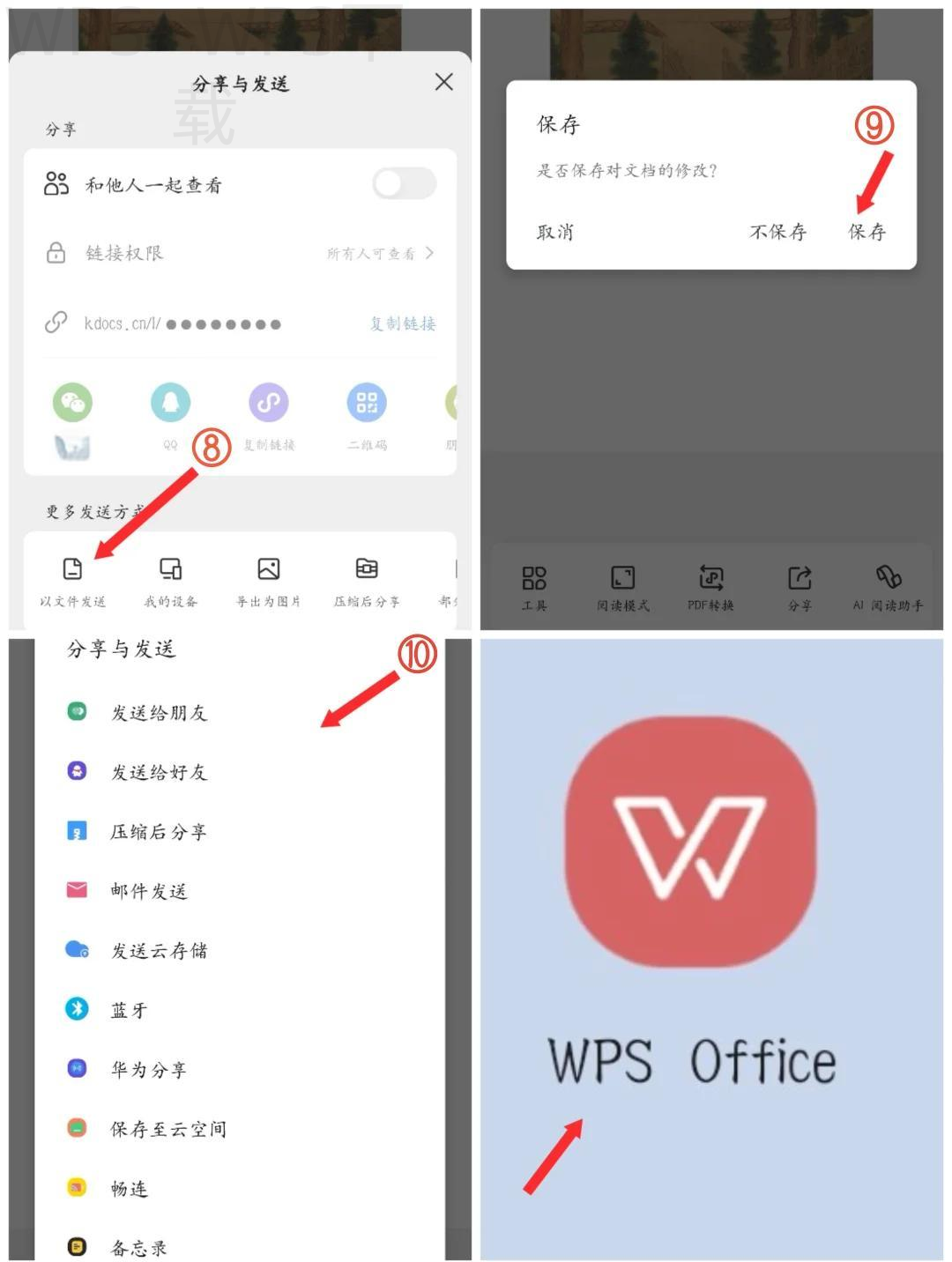
保存为Office格式: 在Word中进行保存。
完成排版后,选择“文件”-“保存为”,将文件类型保存为Office格式,所有内容将妥善保留并存储。
使用云存储服务进行转换
利用云端办公平台
访问云存储服务: 使用如Google Drive的云服务。
在可用的云存储解决方案中,You可以选择使用Google Drive或其他云端办公平台。
上传WPS文档: 将WPS文件上传到云端。
在云服务中,选择上传文件,将WPS文件导入到云端。
转换并下载: 使用云端的导出功能。
在文件选项中,找到“文件格式”转换功能,选择Office格式下载文件,转换后直接在云服务中获得新文件。
使用集成协作工具
使用协作办公工具: 选择有WPS和Office兼容的在线工具。
团队协作中,常用的工具如“腾讯文档”也可以处理这种格式转换,方便高效。
上传文档: 将WPS文件上传至协作工具。
上传工作文件后,利用平台的转换功能,支持多种格式间的格式转换。
下载转换结果: 转换结束后下载Office格式文档。
转化完成后,系统可直接提供Office文档的下载链接,快速保存文件。
WPS常见问题解答
WPS文档转Office后格式丢失怎么办?
如果格式丢失, 在WPS中再次保存文件为Office格式,并仔细检查选项。
是否必须使用WPS办公软件?
不一定,许多在线工具均支持WPS文档的格式转换。
转换后文件无法打开,如何处理?
确认文件是否完整,同时确保使用的Office版本符合文件格式要求。
通过以上步骤,你可以轻松实现WPS转Office的操作,无论你是选择使用WPS自带功能、第三方工具还是手动操作,找到最适合你的转换方法,助力文档的更好管理和使用。如果你还有其他问题或困扰,请随时向我们咨询,确保你的工作流无阻碍!