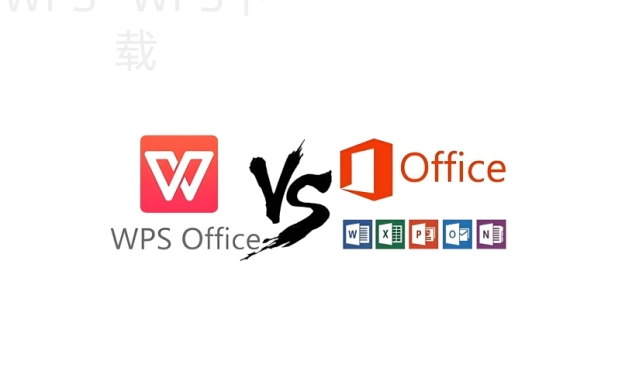
wps和office确实支持兼容。随着办公软件的发展,WPS与Office之间的兼容性已经得到了显著提升。这使得用户在不同平台和软件间的文件共享与协作变得更加顺畅。本文将深入探讨这一问题,分析WPS与Office的兼容性,并提供多种实现方式,以帮助用户更好地处理办公任务。
兼容性分析
办公文档的文件格式支持
文档格式:WPS和Office均支持主流的文档格式,例如DOC、DOCX、XLS、XLSX、PPT、PPTX等。用户在使用WPS打开Office文件时,通常能够无缝阅读和编辑。
转换工具:如果遇到特定格式问题,可以利用WPS内置的文件转换功能,将Office格式文件转换为WPS兼容格式,反之亦然。
使用场景与实施方式
提升文件共享的有效性
共享文档:利用云端服务(如WPS云文档),您可以实现WPS和Office文件的实时共享与协作。实现方式:
创建云文档:上传WPS文件至云端。
操作简单:在WPS中选择“文件”,点击“上传”。
随时访问:任何设备均可访问云文档。
实时编辑:多用户同时编辑,无需担心版本控制。
外部共享:生成共享链接,发送给Office用户。
多格式支持
无缝支持DOC、XLS、PPT等主流格式,轻松切换编辑。
文件转换
内置转换工具,实现WPS与Office文件的快速转换与兼容。
云端共享
利用WPS云文档,随时随地共享和编辑文件,提升协作效率。
实时协作
支持多人同时在线编辑,版本控制无需担忧,合作更顺畅。
兼容性设置
开启兼容模式,确保编辑过程中文档格式不失真。
问题解答
提供常见问题解答,帮助用户快速解决格式或共享难题。
链接生成:在云文档中选择“共享”。
使用WPS内置的文件转换工具,将Office格式的文档转换为WPS兼容格式,确保在不同软件中无缝编辑,让协作更加高效。
权限控制:设定访客的编辑权限。
方便协作:Office用户也能访问您的文档。
确保格式不失真
文件导入与导出:对于特别格式的文件,把文档从WPS导入Office时,要确保格式完好无损。实现方式:
选择适当格式:导出文档时,选择与目标软件兼容的格式。
格式确认:导出时选择“产生副本”选项。
多种选项:可以选择PDF等多种格式导出。
检视效果:在Office中确认导入效果。
使用WPS转换功能:使用WPS的内置转换工具进行格式转换。
打开文档:选择要转换的文件,点击“另存为”。
选择格式:从下拉菜单选择Office格式。
保存为新文件:确保原文件不被覆盖。
办公软件之间的协作
兼容性基础设置
设置兼容模式:WPS中有兼容模式,旨在确保用户尽可能多地使用Office功能。实现方式:
开启兼容模式:在WPS设置中选择“兼容性”选项。
操作便捷:在设置页面点击“兼容性设置”。
选择兼容内容:可以选择需要兼容的文档类型。
保存设置:再次保存设置以确保操作生效。
文档助手:使用WPS文档助手,检测文件兼容性问题。
自动分析:点击文档助手可获取兼容性报告。
问题提示:直观展示文档可能存在的问题。
逐步修复:根据系统 逐一修复兼容性问题。
文件传输与导入
高效的文件处理:在处理大批量文件时,可以借助批量导入和导出功能。实现方式:
使用批量处理工具:WPS和Office都支持文件批量处理。
选择工具:在工具栏中找到“批量处理”。
添加文件:一次性上传多个文档。
自动化导出:设置好格式后,一键完成所有文件的转换。
文件路径设置:文档文件路径设置在数据转换中也十分重要。
预设文件路径:在工具中设置固定导入和导出路径。
减少时间:能明显提高处理速度。
快速定位文件:可以直接访问目标文件。
WPS常见问题解答
WPS与Office的互操作性如何?
WPS与Office之间的互操作性较强,用户可在一定范围内完成文件互通与编辑。
如何解决WPS无法打开Office文件的问题?
若打开失败,可确认文件格式是否正确,并尝试将文件另存为其他兼容格式。
WPS的云文档有什么优缺点?
优点是透过去易于协作和实时共享,缺点则是需依赖网络进行访问。
本文 WPS与Office之间的兼容性问题在于格式支持和功能的相似性,用户只需牢记文档格式导入导出原则,就能轻松实现文件的无缝衔接,无论是在个人使用还是团队协作上都能达到满意的效果。