对于WPS用户来说,云文档的灵活性和便捷性是其主要优势之一。 将云文档存储到U盘有时候却是我们需要在移动办公中常常遇到的问题。本文将为你详细解答“wps云文档怎么存到u盘”,希望能帮助你更高效地利用WPS办公文档,使文档的管理更为得心应手。
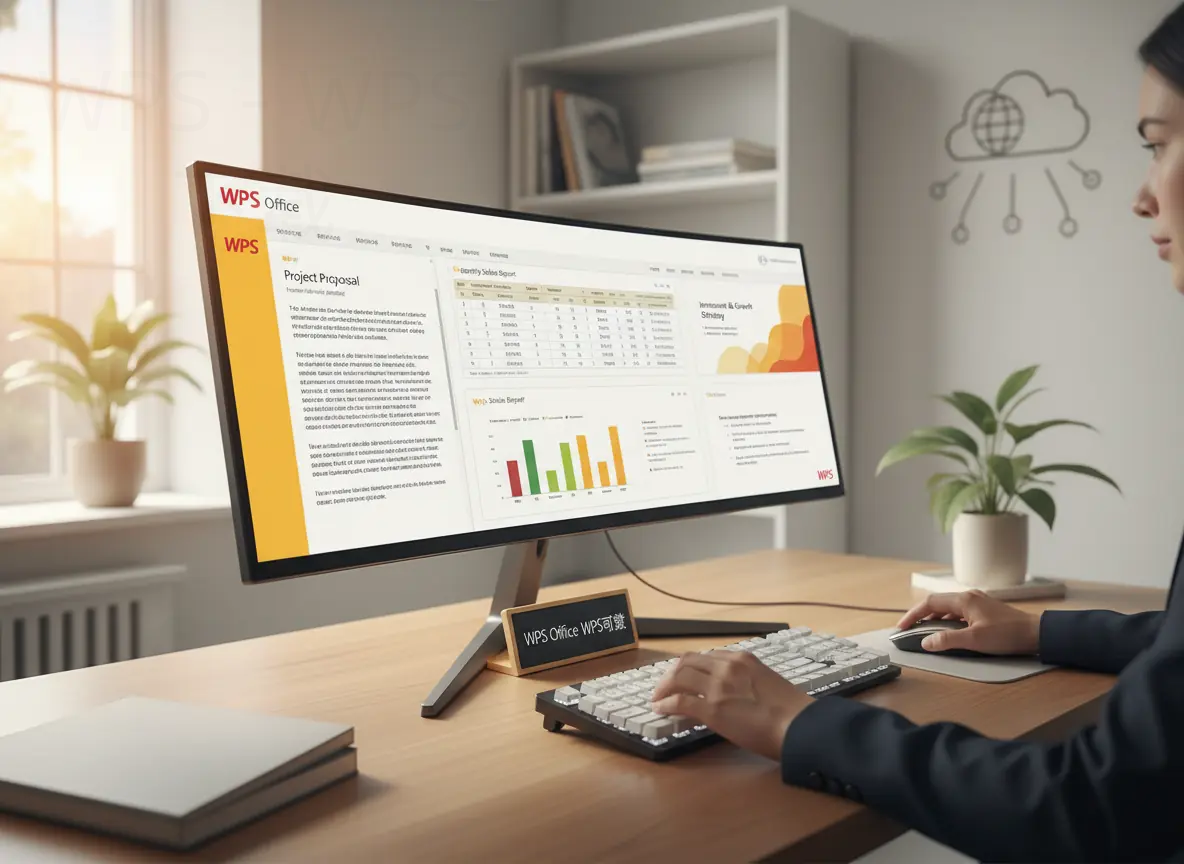
如何在WPS中保存云文档到U盘
保存为本地文件
保存为本地文件的第一种实现方式
选择文件: 打开你需要保存的WPS云文档,确保文档处于编辑状态。
点击“文件”菜单: 在菜单栏,点击“文件”选项,弹出下拉菜单。
选择“下载”或“导出”: 找到“下载”或“导出”选项,选择一个常见的文件格式如.docx、.xlsx或.pdf,然后选择你想医院的U盘位置进行保存。
保存为本地文件的第二种实现方式
直接访问云文档: 登陆WPS Office账号,找到你需要的云文档。
使用“另存为”: 在云文档的编辑界面中,点击“文件”中的“另存为”选项,选择U盘作为保存路径。
确认保存路径: 选择适合的文件名和格式,点击“保存”,云文档将会直接存储到U盘中。
通过在线工具转换
在线工具转换的第一种实现方式
使用WPS官网: 打开WPS Office官方网站,登录你的账号。
找到云文档定位: 在用户中心找到“云文档”一栏,选择今次需要下载的文档。
下载并存储: 点击“下载”后,选择U盘的位置,确认保存即可。
在线工具转换的第二种实现方式
选择第三方转换工具: 有些在线工具如Smallpdf、Zamzar等,可将云文档进行格式转换。
上传文件: 将云文档进行上传,选择需要的格式进行转换,然后下载到U盘。
保存到U盘: 在下载时,选择U盘的存放路径,轻松完成操作。
使用手机APP保存到U盘
手机APP保存的第一种实现方式
下载WPS手机APP: 在手机应用商店下载并安装最新版本的WPS Office。
打开云文档: 登录账号后,找到需要的云文档,点击打开。
选择“导出”: 在文档界面中,选择“导出”功能,选择U盘作为保存路径。
手机APP保存的第二种实现方式
使用手机U盘连接: 将U盘通过OTG线连接至手机。
选择U盘为存储路径: 在导出时,选择OTG U盘作为存储目标,完成命名,并点击保存。
确保云文档的安全性
云文档安全性的第一种实现方式
定期备份: 在保存至U盘前,确保云文档在WPS云端备份良好。
检查文件完整性: 下载前,定期检查云文档中的内容是否完整,以防止数据丢失。
云文档安全性的第二种实现方式
使用软件加密: 将U盘中的重要文档进行加密,可使用WPS额外提供的文件加密功能,保护数据安全。
了解U盘的数据恢复功能: 掌握一定的数据恢复技巧,以便在U盘丢失或损坏时及时恢复文件。
定期更新WPS版本
定期更新的第一种实现方式
查看更新提示: WPS Office会在首页或启动时提供更新提示,确保及时关注并安装新版本。
选择“设置”: 点击“设置”选项,进入“关于”,即可查看当前版本。
定期更新的第二种实现方式
安装最新补丁: 通过WPS官网,下载最新的安装包,保证软件的安全性与可用性。
参与体验新功能: 更新后,体验新功能的 可以提高使用效率。
WPS常见问题解答
如何恢复误删除的云文档?
若误删除,可到云文档的“回收站”进行恢复,找到相关文件后,点击“还原”即可。

U盘无法识别怎么办?
可以检查U盘是否损坏,尝试在其他设备上测试,或重新插拔设备。如果问题依旧,需更换U盘。
如何提高WPS云存储的使用空间?
定期清理不必要的文档,删除冗余文件,利用分级存储策略,保证云存储的整洁。
通过以上的信息,相信你已经对”wps云文档怎么存到u盘”有了较为深刻的了解!无论是通过本地下载、在线转换还是使用手机App,你都可以轻松将WPS云文档保存到U盘中,实现数据的便捷存储和安全管理。希望这篇文章能够帮助你更好地驾驭WPS Office,提高你的办公效率!
在使用WPS云文档时,可以先将所需文件导出为本地格式,再选择U盘作为存储路径。这样不仅快捷,还能确保文件安全,方便随时访问。
便捷保存
轻松将云文档保存至U盘,实现文件随时随地访问。
在线转换
利用在线工具快速下载文档,便捷高效,省时省力。
手机同步
通过WPS手机APP,随时随地管理云文档,更加灵活。
数据安全
定期备份云文档,确保信息安全,防止数据丢失。
版本更新
保持软件最新版本,享受更优的功能和安全保护。
常见问题解答
提供针对云文档的FAQ,帮助用户解决使用过程中的问题。