苹果电脑用户常常关注如何顺利下载WPS Office,这款强大的办公软件能极大提高工作效率。本文将详细解答如何在苹果电脑上下载WPS Office,涵盖多种方式,确保你可以轻松搞定这个任务。
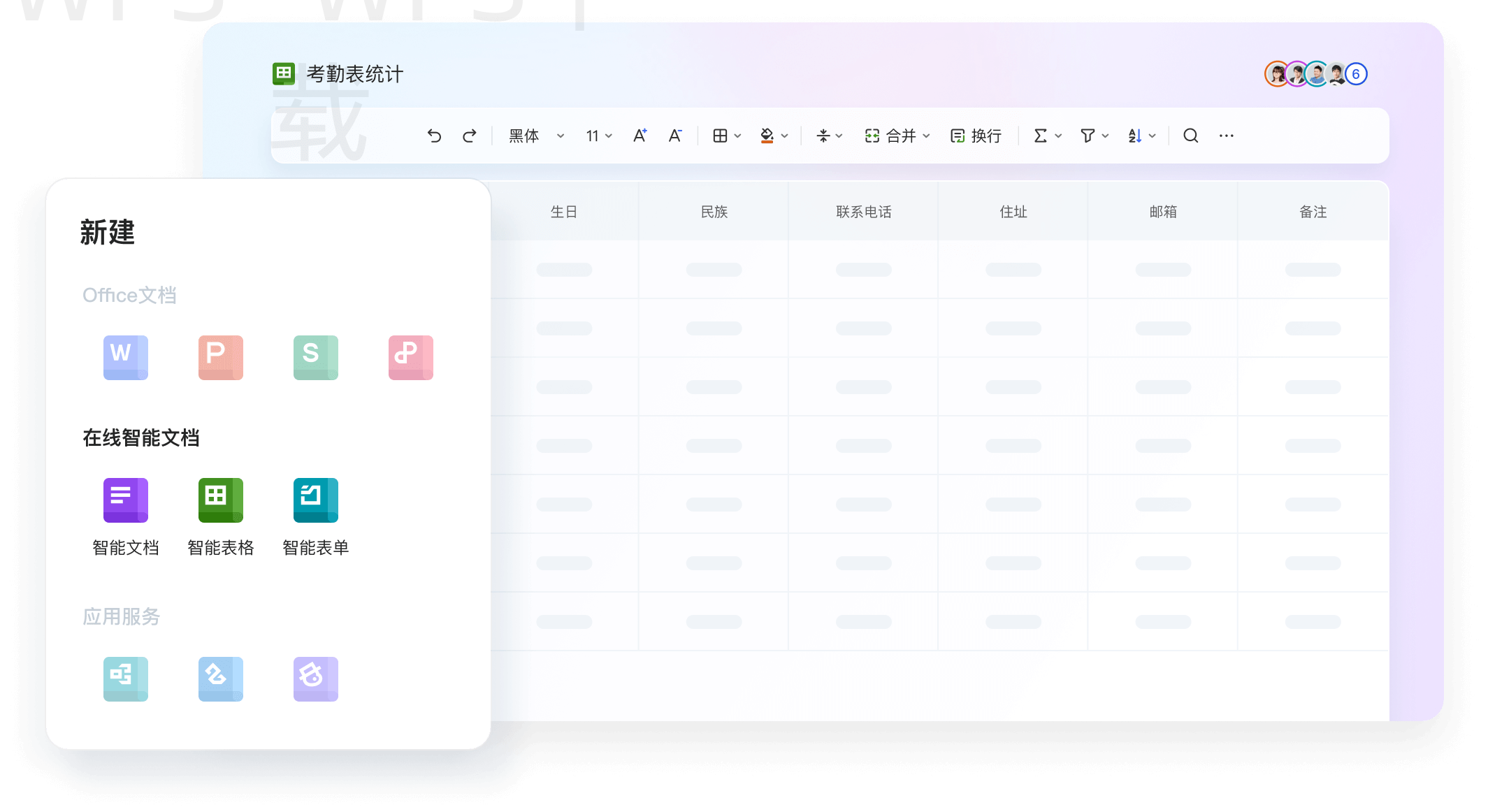
下载WPS Office的官网途径
直接访问WPS官网
打开浏览器: 在你的苹果电脑上,启动Safari或任意一款浏览器。 访问WPS官网: 输入网址 www.wps.cn ,找到下载链接。 选择Mac版下载: 点击“下载”按钮,选择适合苹果电脑的WPS Office版本。
使用搜索引擎快速定位
打开搜索引擎: 在浏览器中输入Google或百度。 输入关键词: 搜索“苹果电脑下载WPS Office”。 点击官网链接: 在搜索结果中,找到并点击WPS官网的下载链接。
应用商店下载方式
通过Mac App Store下载
打开Mac App Store: 单击Dock中的App Store图标以打开它。 搜索WPS Office: 在搜索栏中输入“WPS Office”。 点击下载: 找到对应应用并点击“获取”进行下载。
使用Apple ID下载
确保已登录: 确认你的Apple ID已与Mac连接。 在搜索栏中输入: 输入“WPS Office”进行搜索。 下载应用: 点击应用旁的“获取”按钮,稍等下载完成。
WPS安装后的设置
安装WPS Office
找到下载文件: 打开“下载”文件夹,找到WPS Office安装包。 双击安装包: 启动安装程序,跟随指引,即可进行安装。 完成注册: 根据提示进行用户注册,享受更多功能。
基本参数设置
调整界面语言: 在设置中选择你想要的语言选项。 设置文档保存路径: 确保将文件自动保存到合适的位置。 同步云端文件: 开启云同步功能,确保数据安全。
使用WPS Office的技巧
高效编辑文档
利用模板: 从WPS中选择符合需求的文档模板。 使用快捷键: 熟练掌握常用的快捷键,提高编辑效率。 多窗口操作: 在不同窗口间轻松切换,同时处理多个文档。
网络分享和协作
文件云共享: 利用WPS云进行文件共享,便于同事查看和编辑。 实时协作: 多人在线编辑同一文档,确保团队的高效沟通。 导出多种格式: 文件可以导出为PDF、Word等多种格式,方便使用。
WPS常见问题解答
WPS Office 免费吗?
WPS提供基础功能的免费版,另外还有收费的高级功能。
WPS Office是否支持中文?
WPS Office全面支持中文操作界面和文档处理。
下载中出现错误怎么办?
可尝试重新下载,或检查网络连接是否稳定。
通过以上不同的途径和详细操作,相信你可以轻松在苹果电脑上下载WPS Office,提升工作和学习的效率。希望这些信息对你有所帮助!
在下载WPS Office后,可以尝试使用内置模板和云共享功能,这样能够帮助你快速创建出专业的文档,并方便与他人协作。
官网下载
直接访问官网,快速找到适合Mac的WPS Office下载链接。
搜索引擎
通过搜索引擎快速定位WPS官网,轻松获取下载资源。
应用商店
在Mac App Store中搜索WPS Office,一键下载,方便快捷。
安装设置
简单的安装步骤和参数设置,让你快速上手。
编辑技巧
使用模板和云共享,提升文档处理效率。
常见问题
解答WPS Office的常见疑问,帮助你更好使用软件。